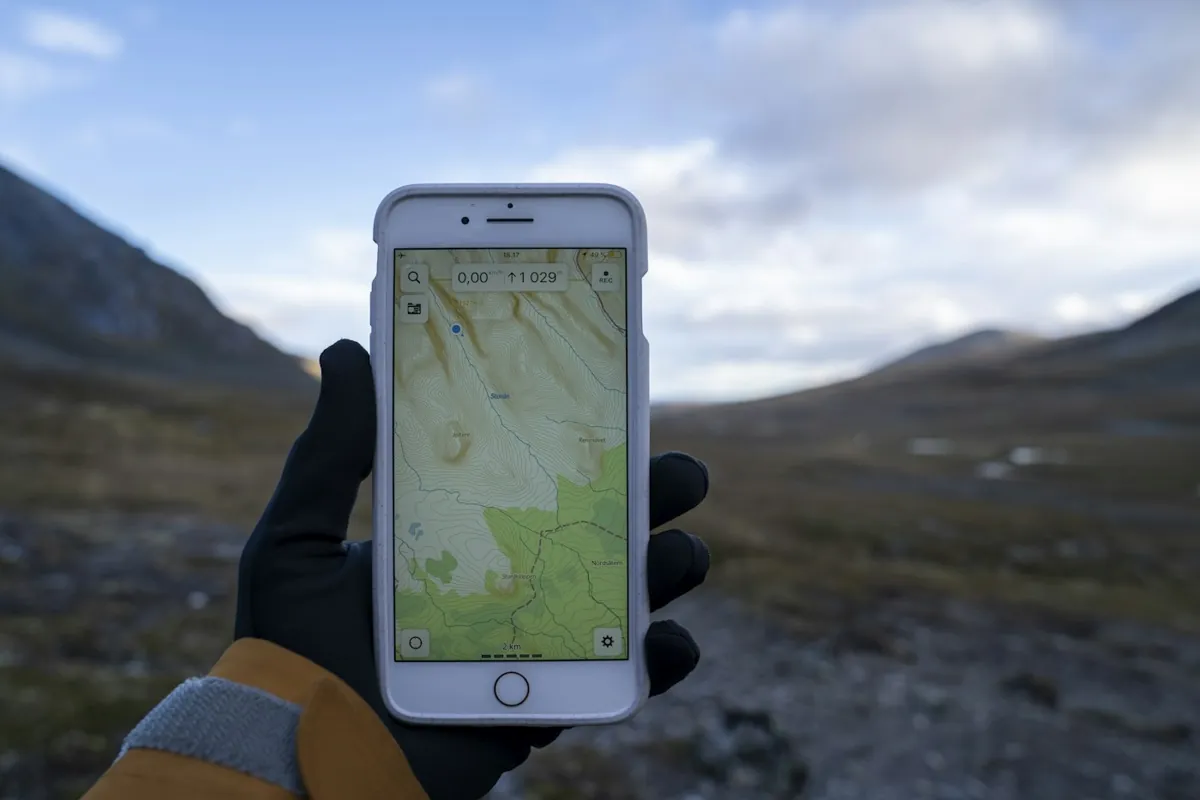
Сохраните исходник и выясните, что в нём
Оставьте оригинальный файл отдельно от копии, которую будете редактировать. Рядом сохраните ссылку на источник, описание пути и дату записи, если автор её указал. Проверьте направление движения: круговой маршрут и дорога к одной точке требуют разного плана возвращения.
В одном GPX могут находиться отдельные путевые точки, маршруты и треки. Трек бывает разбит на сегменты, например после паузы в записи. Поэтому несколько линий в одном файле не обязательно означают ошибку. Формат этих объектов описан в спецификации GPX 1.1.
Посмотрите длину и координаты
- Откройте разбор GPX на CMDHELP и выберите файл размером до 5 МиБ. Он обрабатывается в браузере и не отправляется на сервер.
- Сопоставьте рассчитанную длину с описанием автора. Если обещана прогулка на 8 км, а в файле получается 80 км, сначала найдите причину расхождения.
- Проверьте границы широты и долготы. Они помогут заметить, что файл относится к другому региону. Для осмотра самой линии понадобится карта в навигаторе: наш инструмент её не рисует.
- Посмотрите, есть ли пропущенные координаты. Если они есть, не считайте полученную длину полной: найдите исправленный файл у автора или проверьте исходник в редакторе треков.
Разбор не изменяет исходник и не создаёт исправленную версию файла. Успешное чтение также не означает полной проверки по схеме GPX или проверки совместимости с вашим устройством.
Как понимать результат разбора
| Что видите | Что проверить |
|---|---|
| Длина больше ожидаемой | В файле могут лежать несколько вариантов пути, обратный ход или повторяющиеся трек и маршрут. Смотрите линии на карте, прежде чем складывать их в одну поездку. |
| Несколько сегментов | Уточните, где прерывалась запись. Инструмент считает длину внутри сегментов, не соединяя их концы через разрыв. |
| Есть путевые точки, но нет длины трека | Возможно, вам прислали только отметки мест. Они не задают порядок движения и не превращаются здесь в маршрут. |
| Нет пропущенных координат | Это не подтверждает точность GPS-записи. Точка с допустимыми координатами всё равно может находиться далеко от нужной дороги. |
Расстояние считается отрезками по поверхности Земли между соседними точками. Оно не учитывает рельеф и не прокладывается заново по дорожной сети. Редкие точки могут срезать повороты, а выброс записи способен добавить лишние километры.
Откройте файл в Organic Maps
Organic Maps поддерживает импорт GPX. Скачайте сам файл на телефон: ссылка на вложение в мессенджере или облаке может оказаться недоступной без сети.
- Найдите загруженный файл в приложении для работы с файлами.
- На Android выберите открытие через Organic Maps. На iPhone используйте меню «Поделиться» и выберите Organic Maps.
- После сообщения об успешной загрузке найдите импортированный трек на карте или в разделе закладок и треков.
- Приблизьте начало, развилки и конец линии. Проверьте, что выбрана нужная версия пути, а не все варианты сразу.
Эта последовательность основана на инструкции Organic Maps по импорту. Просмотр трека и пошаговое ведение по нему — разные возможности: проверьте нужный вам режим в приложении заранее.
Устройте проверку без интернета
Загрузите карты региона по инструкции для офлайн-карт. Затем отключите мобильный интернет и Wi-Fi, заново откройте Organic Maps и найдите импортированный трек. Убедитесь, что видна подложка карты, начало пути и нужные ориентиры. Одна линия на пустом фоне означает, что проверку ещё нельзя считать законченной.
Перед выходом отдельно уточните действующие закрытия, правила посещения и прогноз погоды для выбранного места. Старый трек может проходить через закрытый участок. Если линия выглядит правдоподобно, это всё равно не подтверждает возможность пройти по ней сегодня.
Если навигатор не открыл файл
Сначала убедитесь, что скачан именно GPX, а не веб-страница с кнопкой загрузки или ZIP-архив. Переименование расширения не преобразует содержимое. Если разбор на CMDHELP прошёл, а навигатор файл не принимает, проверьте требования конкретного приложения или устройства и попробуйте повторный экспорт из программы автора. Универсального лимита числа точек для всех навигаторов нет.
Исходник сохраняйте до конца поездки. Сокращение числа точек и объединение сегментов меняют геометрию; после такого редактирования снова проверьте линию на карте.